Mac 同事:下载助手,粘贴 Key 即可
不用终端命令,不用手动改配置。只需配置一次,之后正常打开 Codex 使用。
照着做这 3 步
- 下载并解压助手,双击里面的「公司 Codex 配置助手」。
- 选择「配置公司接口」,在弹窗里粘贴管理员发给你的完整员工 Key,点击继续,再确认「备份并完成配置」。输入时会隐藏,不需要填地址或改配置文件。
- 看到「配置完成」后,完全退出并重新打开 Codex,打开你自己的项目即可使用。
已经有 Codex 的同事不用重新安装;还没有的,先安装公司认可的官方 Codex。员工不用登录本网站,也不需要管理员密码。
助手支持 Apple 芯片及 Intel Mac,使用系统内置组件,不依赖 Python 或 Node。只处理本机配置,不上传 Key、不发起模型调用。会先备份,再保留已有项目、MCP 和权限设置。再次打开助手可选择「恢复上次备份」。
助手未使用 Apple Developer ID 签名或公证。若 macOS 阻止首次打开,请联系公司管理员处理,不要关闭系统安全保护。实际模型权限与工具能力仍以 Codex 版本和公司 API 项目为准。
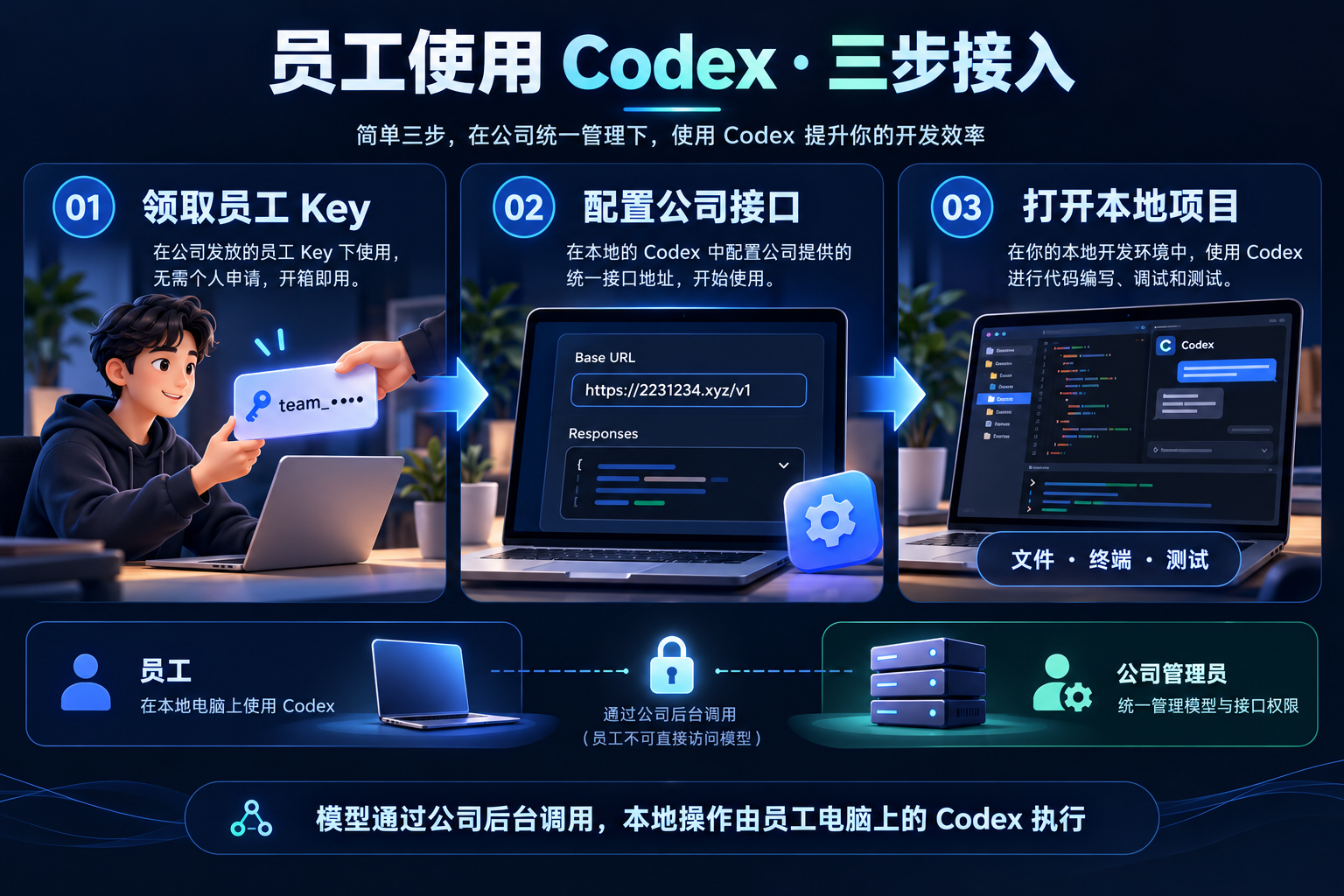
① 准备 Codex 和自己的员工 Key
- 安装或更新 官方 Codex 桌面应用/CLI。已有 Codex 的同事继续使用自己的安装和项目。
- 向管理员领取完整的
team_…员工 Key。后台列表中的短前缀不能使用,没保存完整 Key 要让管理员重置。 - 确认公司接口为
https://2231234.xyz/v1,协议为 Responses。本方案使用公司项目 API 额度,和个人 ChatGPT 订阅分开。
高级方式:手动配置(一般不用,Windows 也在这里)
手动配置公司接口
只需配置一次。先备份已有配置,合并下面的设置,不要直接覆盖整个文件,也不要把真实 Key 写入 TOML 或项目仓库。如果不熟悉配置文件,可请公司技术同事按本页协助。
Mac:Codex 桌面版或 CLI
这是交互输入流程:先执行命令,停下来输入 Key,再执行保存命令。只需配置一次,之后正常打开 Codex 即可。
第 1 步:打开终端,执行这一行
mkdir -p "$HOME/.codex"
第 2 步:只复制这一行,按回车
read -rs 'team_key?请粘贴完整员工 Key,然后按回车:'; echo
终端出现「请粘贴完整员工 Key,然后按回车」后,粘贴管理员发给你的完整 team_… Key,再按回车。输入时不会显示字符或星号,这是正常的。不要粘贴下一段命令,直到你输入 Key 并按过回车。
Key 不要带引号、空格,也不要输入示例中的省略号或打码文字。
第 3 步:Key 输入完成后,才执行这一段
if [[ "$team_key" =~ ^team_[a-f0-9]{64}$ ]]; then
  (umask 077; printf '%s' "$team_key" > "$HOME/.codex/team-api-key") &&
  chmod 600 "$HOME/.codex/team-api-key" &&
  echo '员工 Key 已保存,可以继续配置 Codex。'
else
  echo '没有保存:Key 为空或格式不完整,请从第 2 步重新操作。'
fi
unset team_key
这一步会检查完整 Key 的格式。只有出现「员工 Key 已保存」才继续;不会在终端显示你的 Key。Key 保存在你电脑的个人配置目录中。
第 4 步:备份并合并 Codex 配置
- 备份
~/.codex/config.toml,在文本编辑器打开它。不存在时可新建。下载 Mac 配置模板。 - 将下面的配置合并进去,已有同名设置只保留一份。前三项必须放在文件第一个
[表名]之前;不要放进其他表里。
model = "gpt-6.1-sol"
model_provider = "company_openai"
web_search = "disabled"

[model_providers.company_openai]
name = "Company OpenAI Gateway"
base_url = "https://2231234.xyz/v1"
wire_api = "responses"
supports_websockets = false

[model_providers.company_openai.auth]
command = "/bin/sh"
args = ["-c", "cat \"$HOME/.codex/team-api-key\""]
timeout_ms = 5000
refresh_interval_ms = 0
上面的命令读取员工本机 Key 文件,因此从桌面启动 Codex 也能读取。不要再为同一个提供商添加 env_key、experimental_bearer_token 或 requires_openai_auth;认证方式不要混用。如果你主动设置了 CODEX_HOME,请改用对应配置与Key路径。
Windows:Codex 桌面版或 CLI
第 1 步:准备保存目录
$teamDir = Join-Path ([Environment]::GetFolderPath('UserProfile')) '.codex'
New-Item -ItemType Directory -Force $teamDir | Out-Null
第 2 步:单独执行这一行
$teamSecure = Read-Host '粘贴完整员工 Key,然后按回车' -AsSecureString
输入时隐藏是正常的。完成这一步后,才复制下面的保存命令。
第 3 步:保存到自己的电脑
$teamCredential = New-Object System.Management.Automation.PSCredential('team', $teamSecure)
$teamValue = $teamCredential.GetNetworkCredential().Password
if ($teamValue -cmatch '^team_[a-f0-9]{64}$') {
  $teamPath = Join-Path $teamDir 'team-api-key'
  [System.IO.File]::WriteAllText($teamPath, $teamValue)
  icacls $teamPath /inheritance:r /grant:r "$($env:USERNAME):(F)" | Out-Null
  Write-Host '员工 Key 已保存,可以继续配置 Codex。'
} else {
  Write-Host '没有保存:Key 为空或格式不完整,请从第 2 步重新操作。'
}
Remove-Variable teamSecure, teamCredential, teamValue
第 4 步:备份并合并配置
先备份 %USERPROFILE%\.codex\config.toml,将模板内容合并到它。模板不含真实 Key;凭据文件由上面命令建立。WSL 使用其 Linux 用户目录和对应路径,不能照抄 Windows 原生路径。
配置依据 OpenAI 官方网关接入说明 与 凭据命令配置。不同版本界面可能不同;使用受公司管理的配置时,需由管理员处理冲突。
配置完成后:打开项目开始用
- 完全退出再重新打开 Codex;CLI 则重新运行
codex。 - 打开员工自己要工作的本地项目。查看当前模型和提供商;CLI 可用
/status,应对应company_openai与你选择的模型。 - 先给一个小任务,例如:「只读取这个项目的 README,告诉我它的用途,先不要修改文件。」发送任务开始会产生 API 用量。
- 需要修改文件或执行命令时,按 Codex 的权限提示批准。只授权自己的工作目录;不要为了接入接口关闭权限保护。
- 管理员刷新后台,即可看到对应员工的请求、Token 和日志。健康页或模型列表正常不代表真实工具调用已成功。
最新模型、本地文件、终端分别由谁提供?
| 需求 | 当前方式与边界 |
|---|---|
| 最新 GPT 模型 | 默认开放当前官方文档列出的 GPT-6 Astra、GPT-6.1 Sol、GPT-6.1 Terra、GPT-6 Sol、GPT-6 Luna,并保留部分旧模型。管理员可更新准确模型 ID,无需重新部署;是否可调用以组织权限和 API 为准。员工 Codex 版本也需要识别相应模型。 |
| 本地文件/修改代码/终端/测试 | 由员工电脑上的 Codex 在授权范围内执行。后台透传工具调用及结果,不会直接连接或遥控员工电脑。 |
| 长对话 | 支持 HTTP Responses、SSE、完整历史回传和 /responses/compact 压缩接口。员工 Key 独立验证。 |
| WebSocket/中途插话 | 当前使用 HTTP/SSE,配置显式关闭 WebSocket。依赖 WebSocket 的增量续接或特定中途插话能力未启用,不能按“所有能力都可用”理解。 |
| MCP/插件/浏览器与应用操作 | 需要员工在 Codex 单独安装、连接和授权;公司模型 Key 不会自动授予这些权限。部分第一方功能还取决于独立的账号资格。 |
| 联网搜索/语音等 | 基础模板暂关闭联网搜索;独立搜索、语音、上传文件等其他服务端路径未开放。需要时应按具体功能接入验证。 |
当前为模拟上游和本机验证,不包含消耗 API 额度的真实 Codex 工具闭环联调。配置能接收工具字段,不代表任何模型都具有相应能力。
参考:当前模型文档、Codex 网关兼容要求。
遇到问题按这里排查
- Key 无效/401:确认复制的是完整员工 Key,员工没有被停用;Key 丢失请管理员重置。
- 仍在使用个人订阅:核对当前提供商、配置位置和所选 profile,重启 Codex;不要覆盖或删除已有个人登录文件。
- 模型不可用:更新 Codex,确认后台已开放该准确模型 ID,并确认公司 OpenAI 项目有权限。模型名称要与客户端版本的模型目录一致。
- 404:Base URL 必须是 https://2231234.xyz/v1;不要填 /admin,也不要重复 /v1。
- 文件/终端不能用:查看本机 Codex 的工作目录、审批和权限提示;给模型 Key 不等于给电脑权限。
- 429/502:可能是速率、额度、上游或网络问题。将错误提示发给管理员,别把 Key 放进截图或群聊。
管理员:保护账号与忘记密码怎么办?
- 通过右上角「管理员登录」进入
/admin。员工 Key 无法登录管理员接口。 - 登录后在「账号安全与密码恢复」中确认账号,输入当前密码,生成一次性恢复码,并保存在密码管理器或离线安全位置。完整恢复码只显示一次,服务器只保存哈希。
- 忘记账号或密码时,在登录页点击「忘记账号或密码」,输入恢复码设置新密码。成功后显示账号、退出所有旧会话,恢复码随即失效,登录后需生成新的。
- 若密码和恢复码都丢失,没有公开绕过入口。由你本人通过受保护的 Cloudflare 管理账号联系站点维护者人工恢复。Cloudflare 账号也应启用双重验证。
密码通过慢哈希验证,不保存明文;全站使用 HTTPS,管理会话为 HttpOnly/Secure Cookie,并有来源校验、登录限速与过期机制。这些能降低风险,不能保证绝对不会受到攻击。管理员密码和恢复码都不要发给员工。
开始使用前,请知悉日志范围
管理员可以查看员工提示词、模型回复,以及请求中包含的代码片段、工具参数和工具结果。内容日志默认保留 7 天、最多 1000 条,每条内容可能截断。请勿输入密码、客户隐私或不应被记录的敏感信息。员工 Key 只供本人使用。